「生成AIパフォーマンスレポートを見ておいて」と言われてSearch Consoleを開いたものの、数字が並んでいるだけで、何をどう読めばいいのか分からない。そんな状態でこの記事にたどり着いた方が多いのではないかと思います。
このレポートは、AI OverviewsやAI Modeでの表示回数(インプレッション数)を確認できる新しい機能です。ただし確認できる指標はインプレッション数だけで、クリック数や成果までは分かりません。単体で見ても、判断材料としては心もとないのです。こうした数字の読み方を身につけることは、AI検索最適化(LLMOとも呼ばれます)の実務そのものです。
この記事は、Search Consoleの生成AIパフォーマンスレポートを、既存の検索パフォーマンスレポートと組み合わせて毎月どう読むかを、実務で使える手順まで落とし込んで整理しました。「誰が、どう集計するか」を知りたい方は高梨課長の質問を、「この数字を経営にどう報告するか」を知りたい方は大森部長の質問を、特に追ってみてください。
こんなふうに調べていませんか
- 「Search Console AI検索 分析」で検索して、具体的な見方を探している
- 生成AIパフォーマンスレポートを開いたが、インプレッション数しかなくてどう使えばいいか分からない
- 上司から「毎月レポートを見て報告して」と言われたが、何を見ればいいか分からない
この記事を読み終えたときに手に入るもの
- 生成AIパフォーマンスレポートと既存の検索パフォーマンスレポートを組み合わせた、月次分析の4ステップが分かります
- インプレッション数しかない状況で、変化をどう解釈すればいいかが分かります
- レポートが表示されない場合の代替手段が分かります
結論30秒でわかる、この記事の結論
- 生成AIパフォーマンスレポートは、AI OverviewsとAI Modeでの表示回数(インプレッション数のみ)を確認できるSearch Console機能です。
- 確認できる指標はインプレッション数だけです。単体では、クリック数や成果を判断できません。
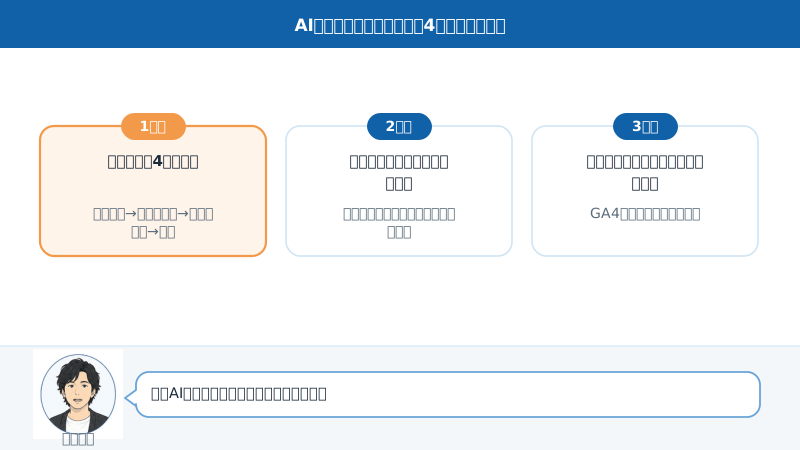
- 実務では、既存の検索パフォーマンスレポートと毎月突き合わせる運用が基本になります。月次で回すのは、①新規表示の確認 ②既存データの確認 ③差分の仮説立て ④記録とアクションの4ステップです。
この記事では、あるメーカーのマーケティング部の高梨課長・大森部長と、AIO/SEOの専門家・本誌監修の鈴木さんの会話をはさみながら進めます。「毎月、誰がどうやって確認するのか」を知りたい方は高梨課長の発言を、「この数字を経営会議でどう扱うか」を知りたい方は大森部長の発言を追うと、自分の疑問に近い答えが見つかります。
01Search ConsoleのAI検索分析では、そもそも何がわかるんですか?
 高梨課長
高梨課長鈴木さん、Search Consoleを開いたら「生成AIパフォーマンスレポート」という見慣れない画面が増えていました。これは、そもそも何を教えてくれるものなんですか?
 鈴木さん
鈴木さんはい、まず結論からお伝えすると、「AIの回答の中に、自社のページがどれだけ表示されたか」だけを教えてくれるレポートです。それ以上でも、それ以下でもありません。
生成AIパフォーマンスレポートは、AI OverviewsやAI Modeでの表示回数を確認できるSearch Console機能です。従来の検索パフォーマンスレポートでは、AI Overviews経由の表示回数を単独で確認する手段がありませんでした。新レポートの追加によって、通常検索とは別に、生成AI機能での見え方を定量的に把握できるようになっています。
ただし、確認できる指標はインプレッション数のみです。クリック数・CTR・掲載順位・検索クエリは含まれません(出典: Search Consoleヘルプ)。このレポートで見えるのは「見られた回数」だけで、「読まれた・クリックされた」かどうかは分かりません。
レポート自体の仕様や発表の背景をもっと詳しく知りたい方は、別記事『GSC「生成AIパフォーマンスレポート」を使いこなす実践ガイド』をご覧ください。本記事では、このレポートを既存データと組み合わせて実務でどう使うかに絞って進めます。
この章のまとめ
生成AIパフォーマンスレポートは、AI OverviewsとAI Modeでの「表示回数」だけを教えてくれるレポートです。クリックや成果までは分かりません。
02毎月のAI検索対策の点検は、何をどの順番で見ればいいんですか?
 大森部長
大森部長鈴木さん、レポートの中身は分かった。それで、これは毎月どう運用すればいいんだ。担当者に丸投げするわけにもいかないだろう。
鈴木さんおっしゃるとおりです。WEBMARKSでは、月次点検を4つのステップで行うことを推奨しています。手順さえ決めてしまえば、担当者が変わっても同じ形で回せます。
生成AIパフォーマンスレポートは、既存のレポートと組み合わせて初めて実務に使えるようになります。4つのステップは、次の表のとおりです。
| ステップ | 確認するレポート | 確認する内容 |
|---|---|---|
| 1. 新規表示の確認 | 生成AIパフォーマンスレポート | ページ別のインプレッション数推移 |
| 2. 既存データの確認 | 検索パフォーマンスレポート | 同じページのクリック数・CTR・掲載順位 |
| 3. 差分の仮説立て | 両方の突き合わせ | インプレッションは増えたがクリックが伸びない、等のギャップ |
| 4. 記録とアクション | 社内の月次シート等 | 除外設定の要否、コンテンツ改善の優先度判断 |
ステップ1では、生成AIパフォーマンスレポートを開き、ページ単位でインプレッション数の推移を確認します。Google公式のヘルプページでは、直近の数日分のデータは暫定値である可能性があると案内されています。月次点検では、確定した期間のデータを中心に見ることをおすすめします。
ステップ2では、同じ期間・同じページ条件で、既存の検索パフォーマンスレポートを確認します。ここではクリック数・CTR・掲載順位・検索クエリを見ることができます。生成AIパフォーマンスレポートにはない情報を補う位置づけです。
この章のまとめ
毎月やることは4つだけです。①新規表示の確認 ②既存データの確認 ③差分の仮説立て ④記録とアクション。この順番を崩さないことが大切です。
03差分の仮説立てと記録は、AI検索最適化としてどう進めればいいんですか?
ステップ3では、両者を並べて差分を確認します。たとえば、生成AIパフォーマンスレポートのインプレッションが増えているのに、検索パフォーマンスレポートのクリック数は横ばいのページがあるとします。この場合、AI Overviews内で情報が完結し、クリックされていない可能性を仮説として立てられます。因果関係を断定せず、あくまで仮説として扱うことが重要です。
ステップ4では、確認結果を月次シートなどに記録し、次のアクションにつなげます。除外設定の要否や、コンテンツ改善の優先順位づけがアクションの代表例です。
この章のまとめ
ステップ3の差分は「仮説」として扱い、ステップ4で月次シートに記録します。除外設定の要否とコンテンツ改善の優先度が、そこから決まります。
04インプレッションしかないのに、AI検索の増減をどう読めばいいんですか?
生成AIパフォーマンスレポートにはクリック数がありません。そのため、インプレッション数の変化だけを見て成果を断定することはできません。 実務では、次の3つの視点で読み解くことをおすすめします。
3つの視点で読み解きます
期間内の推移で見る
単月の数値ではなく、数か月分の推移で増減を確認します。単発の変動に一喜一憂しない視点です
ページ単位で見る
プロパティ全体の合計だけでなく、ページごとのインプレッション数を確認します。特定のページに集中しているか、サイト全体で分散しているかがわかります
既存指標との差分で見る
同じページの掲載順位・クリック数と並べ、AI経由の見え方と通常検索の見え方のギャップを確認します
インプレッション数だけを追う運用に、違和感を持つ担当者の方もいるかもしれません。指標をクリックだけでなく引用実績にまで広げる考え方は、別記事『AIOのKPIは何を見る?クリックからCitationへ切り替える【3層設計】』で詳しく解説しています。AI Overviews表示時のクリック率低下については、別記事『AI Overview表示時、CTRは本当に61%減るのか』で公開データを検証しています。
この章のまとめ
インプレッション数は「推移」「ページ単位」「既存指標との差分」の3つの視点で読みます。単月・全体合計だけを見て判断しないことが大切です。
05Search Consoleの2つのレポートは、AI検索の分析でどう役割が違うんですか?
高梨課長突き合わせが大事なのは分かったんですが、これは手作業でやるものなんですか?かなり手間がかかりそうで…。
鈴木さん正直にお伝えすると、両者を自動で重ね合わせる機能は今のところありません。 ただ、手順を決めてしまえば、そこまで重い作業にはなりません。
生成AIパフォーマンスレポートは、検索パフォーマンスレポートの「ウェブ」検索タイプのデータから、生成AI機能に関連する部分を抽出したものです。多くの制限は検索パフォーマンスレポートと共通しています(出典: Search Consoleヘルプ)。行数の上限は1,000件で、両レポートに共通のルールです。
| 項目 | 生成AIパフォーマンスレポート | 検索パフォーマンスレポート |
|---|---|---|
| 位置づけ | ウェブ検索データのうち、生成AI機能分を抽出したもの | 全ての検索結果を含むベースのレポート |
| 確認できる指標 | インプレッション数のみ | クリック数・表示回数・CTR・平均掲載順位 |
| ディメンション | ページ・国・デバイス・日付 | クエリ・ページ・国・デバイス・検索タイプ・日付 |
| 行数上限 | 1,000行 | 1,000行 |
| 展開状況 | 一部サイト運営者から順次展開中 | 全プロパティで利用可能 |
この章のまとめ
2つのレポートは、確認できる指標もディメンションも別物です。生成AI側で見られるのはインプレッション数だけで、クエリも掲載順位もありません。
062つのレポートは、実際にどう分析して突き合わせればLLMOの判断材料になるんですか?
生成AIパフォーマンスレポートと検索パフォーマンスレポートは、Search Console上で別々の画面に分かれています。両者を自動で重ね合わせる機能はないため、担当者が手動で突き合わせる必要があります。具体的な手順は次のとおりです。
突き合わせの4手順
生成AIパフォーマンスレポートで、インプレッション数が多い・または増加しているページを特定する
検索パフォーマンスレポートで、同じURLをフィルタし、同じ期間のクリック数・CTR・掲載順位を確認する
両者を並べ、インプレッションとクリックの動きが一致しているか、乖離しているかを確認する
乖離が大きいページは、見出し・構成・回答形式を見直す優先候補として記録する
この章のまとめ
2つのレポートを自動で重ねる機能はありません。「多い・増えたページを特定→同じURLで既存指標を確認→乖離を見る→記録する」の手順を、担当者が固定して繰り返します。
07うちのサイトでAIOの分析レポートが出てこないんですが、故障ですか?
高梨課長実は、うちのサイトではまだこのレポート自体が表示されていないんです。これは、設定を間違えているということでしょうか?
鈴木さんいえ、多くの場合、それは異常ではありません。 表示されない理由は、主に2つに絞られます。
生成AIパフォーマンスレポートは一部サイト運営者への段階展開中です。表示されない場合や、より詳しい検証をしたい場合は、レポート以外の計測手段が必要です。
レポートが表示されない主な理由は、次の2つです。
- 地域展開が及んでいない — 一部地域から順次展開されているため、対象外の期間は表示されません。
- AI機能での表示回数が少ない — Google公式のヘルプページでは、生成AI機能での表示回数が一定に満たないサイトには表示されないと案内されています。
この章のまとめ
レポートが表示されないのは、多くの場合「異常」ではありません。地域展開の状況か、表示回数がまだ少ないかのどちらかです。
08分析レポートが使えないとき、AI対策として代わりに何を見ればいいんですか?
レポートが使えない、または詳細なデータが必要な場合は、次の代替手段を検討してください。
これらはどれも、生成AIパフォーマンスレポートが表示されるようになった後も、併用する価値がある手段です。レポートは「表示回数」しか教えてくれない以上、他の手段で補う姿勢そのものは変わりません。
この章のまとめ
レポートが使えない間は、GA4のリファラー分析・無料ツールでの手動モニタリング・GA4単体の限界を理解した併用の3つで補います。
09経営会議では、このAI検索対策の数字をどう報告すればいいんですか?
大森部長ステップは分かった。それで、これを経営会議に持っていくとしたら、何を報告すればいいんだ。「インプレッションが増えました」だけでは、正直物足りない。
鈴木さんおっしゃるとおりです。インプレッション数を単独で報告するのはおすすめしません。 検索パフォーマンスレポートのクリック数・掲載順位と、セットで報告してください。
大森部長つまり、AIの数字だけを切り出して見せるな、ということか。
鈴木さんはい。「AI経由の表示は増えているが、クリックは横ばい」のように、両方を並べて初めて、判断に使える報告になります。 断定せず、仮説として示すことも大切です。
大森部長のように投資判断を担う立場からすると、「増えた」「減った」という単発の言葉だけでは、次の予算配分を決めにくいものです。生成AIパフォーマンスレポートの数字を経営会議で扱うときは、次の2点を意識すると伝わりやすくなります。
1つ目は、単独の数字で報告しないことです。 インプレッション数だけを取り出して「AI経由の露出が伸びています」と報告すると、実際にクリックや成果につながっているかが分からないまま、期待値だけが先行してしまいます。検索パフォーマンスレポートのクリック数・掲載順位と並べて報告することをおすすめします。
この章のまとめ
経営会議では、インプレッション数を単独で報告せず、既存のクリック数・掲載順位と並べて示します。
10「増えた」と断定しない報告は、AI検索最適化ではどう組み立てるんですか?
経営会議に持っていくときの2つ目の原則は、因果を断定しないことです。インプレッションが増えてクリックが伸びない場合も、「AI Overviews内で情報が完結している可能性がある」という仮説として示すにとどめ、「効果が出ていない」と断定しないようにします。データが指し示す範囲と、まだ分からない範囲を分けて伝えることが、経営層との信頼関係につながります。
たとえば「AI経由の表示が増えました」と言い切るのではなく、「AI経由の表示は増えていますが、クリックは横ばいです。回答内で情報が完結している可能性を、仮説として見ています」と、事実と仮説を分けて話す形にします。この言い方であれば、翌月に数字が反対方向へ動いたときも、報告の前提を差し替えるだけで済みます。
この章のまとめ
因果は断定せず、仮説として示します。データが指し示す範囲と、まだ分からない範囲を分けて伝えることが、経営層との信頼関係につながります。
11AI検索の分析運用でやりがちな失敗ってありますか?
生成AIパフォーマンスレポートの運用では、次のような失敗が起きやすいと考えます。
1. インプレッション数の増減だけで成果を判断してしまう。 クリックデータがないため、増加が実際の成果につながっているとは限りません。検索パフォーマンスレポートと突き合わせることをおすすめします。
2. 暫定値の変動に反応してしまう。 直近の数日分は変動しやすいため、確定した期間で判断することが重要です。
3. レポートが表示されないことを設定ミスと誤解する。 多くの場合、原因は地域展開の状況であり、自社側の設定に問題があるとは限りません。
12よくある質問
生成AIパフォーマンスレポートだけで成果を判断してよいですか?
おすすめしません。確認できる指標はインプレッション数のみです。クリックや売上との関連は、既存の検索パフォーマンスレポートや自社の他データと合わせて確認してください。
インプレッション数が増えているのにクリックが増えないのはなぜですか?
AI Overviews等の回答内で情報が完結し、サイトへの遷移が発生していない可能性があります。ただし断定はできないため、他ページの傾向やコンテンツの内容も合わせて確認することをおすすめします。
生成AIパフォーマンスレポートが表示されないのは異常ですか?
多くの場合、異常ではありません。一部サイト運営者への段階展開中であることに加え、AI機能での表示回数が少ないサイトには表示されない仕様です。表示されるまでは、既存の検索パフォーマンスレポートでの運用を続けてください。
除外設定を使うとAI検索からの流入はなくなりますか?
除外設定を有効にすると、生成AI機能へのサイト表示自体が制御され、そこからの流入は失われます。導入するかどうかは、自社の情報公開方針に沿って判断することをおすすめします。
分析の頻度は月次でなければいけませんか?
必須ではありません。データ量や体制に応じて、週次や四半期でも構いません。ただし直近数日分は暫定値になりやすいため、短すぎる頻度では判断がぶれやすくなります。
13まとめ|今月やることを3つに絞る
高梨課長話は分かりました。それで、来月から担当者に任せるとしたら、まず何から手をつければいいでしょうか。
大森部長手間がかかりすぎるなら、外注も検討する。結論として、うちの体制でも回せるものなのか?
鈴木さんはい、専任も新しいツールも要りません。まずは月次シートに4ステップの欄を作って、確定期間のデータで回すところから始められます。
生成AIパフォーマンスレポートは、AI OverviewsやAI Modeでの表示回数を確認できる新しいレポートです。ただし指標はインプレッション数のみのため、単体で成果を判断することはできません。既存の検索パフォーマンスレポートと突き合わせ、月次で4ステップを回すことが実務での基本になります。
今月からやる3つのこと
月次シートに4ステップの欄を作る
新規表示の確認・既存データの確認・差分の仮説立て・記録とアクションの4行を用意します
確定した期間のデータで判断する
直近数日分の暫定値には反応せず、確定した月次データで増減を見ます
レポートが出ない場合の代替手段を決めておく
GA4のリファラー分析など、自社で使える手段をあらかじめ決めておきます
AI検索では、こう聞かれています
Search ConsoleでAI検索からの流入を見るには、どうすればいいですか?
「毎月のAI検索対策の点検は、何をどの順番で見ればいいんですか?」の章に、4ステップの表とフロー図があります
生成AIパフォーマンスレポートは何が確認できて、何ができないんですか?
「Search ConsoleのAI検索分析では、そもそも何がわかるんですか?」の章のチェックリストで説明しています
インプレッション数しかないのに、成果はどうやって判断すればいいですか?
「インプレッションしかないのに、AI検索の増減をどう読めばいいんですか?」の章に、3つの視点をまとめています
次に読むなら、この記事です