読まなければいけない資料が積み上がっている。でも、腰を据えて読む時間はとれない。移動中や作業のすき間に、せめて概要だけでも頭に入れておきたい。
そんなときに使えるのが、NotebookLM(現Gemini Notebook)の音声概要と動画概要です。手元の資料を、聞く形と見る形に変えてくれます。
この記事は、この2つの機能を今日はじめて触る方に向けて書きました。画面のどこを押すのか、形式は何を選ぶのか、無料のままでどこまで作れるのか。図解と会話をはさみながら、順番に見ていきます。
こんなふうに調べていませんか
- 「NotebookLM 音声概要」で検索して、作り方の手順を探している
- 動画概要が日本語で作れるのかどうかを、先に知りたい
- 無料のままで1日に何件作れるのかを確かめてから使いたい
この記事を読み終えたときに手に入るもの
- 音声概要と動画概要の違いを、自分の言葉で説明できるようになります
- 目的に合った形式を、迷わず選べるようになります
- 無料のままでどこまで作れるかが分かります
結論30秒でわかる、この記事の結論
- 音声概要はAIホストが資料を語り合う会話、動画概要は資料を映像に変える機能です。 どちらもStudioパネルから作ります。
- 形式は音声が4種、動画が3種。目的(深く聞く/要点だけ/評価してもらう/議論を追う)で選び分けます。
- 無料のStandardプランでも、音声概要・動画概要をそれぞれ1日3件まで生成できます(2026年7月時点)。
この記事にも、あるマーケティング部の2人と専門家が登場します。若葉さん(Web担当2年目)は「そもそもそれって何ですか」、高梨課長は「誰がどれくらいの手間でやるんですか」を聞く役。鈴木さん(AIO/SEOの専門家・本誌監修)が答えます。NotebookLMというツールそのものの全体像は、姉妹編の記事にまとめています。
01NotebookLMの音声概要・動画概要とは何ですか?AI検索対策の現場では何に使えるんですか?
 若葉さん
若葉さん音声概要って、要するに資料を読み上げてくれる機能ということでしょうか。
 鈴木さん
鈴木さん少し違うんですよ。読み上げではなく、AIホストが資料について語り合う会話になります。ラジオ番組を聞いている感覚に近いです。
Google公式ヘルプは、音声概要を要約コンテンツの一種と説明しています。「アップロードしたソースの主なトピックを2人のAIホストが深く掘り下げて議論する形式」だとしています(出典: Gemini Notebookで音声概要を生成する)。
動画概要は「ノートブック内のソースを魅力的な動画に変換」する機能で、映像を通じて資料を要約します(出典: Gemini Notebookで動画概要を生成する)。
言い換えると、同じ資料から聞く形と見る形の2種類を作れる、ということです。どちらを選ぶかは、渡す相手と受け取る場面で決まります。移動中に自分で頭に入れたいなら音声、会議前にチームへ共有したいなら映像、という具合です。
AI検索対策の現場では、この機能は「自分が読む」以外の使い道があります。自社の記事を読ませて音声概要を作ると、AIがその記事をどう捉えたかが会話の形で出てきます。強調してほしかった論点が出てこなければ、そこが書き方の弱いところです。
この章のまとめ
音声概要は聞く形、動画概要は見る形の要約です。どちらもStudioパネルから、同じ資料をもとに作れます。
02「音声概要」と「音声解説」、呼び方が2つあるのはなぜ?AI検索の資料ではどちらを使いますか?
調べていると、同じ機能に2つの呼び方が出てきます。ここで別機能だと思ってしまうと、探し回ることになります。
Google公式サイトでは、機能の呼び方として主に「音声概要」「動画概要」という表記が使われています。Google公式ヘルプでは「音声解説」「動画解説」という表記も使われています。英語表記のAudio Overview・Video Overviewに対する訳語として、どちらも同じ機能を指しています。
本記事では、公式サイトの表記に合わせて「音声概要」「動画概要」を基本表記とします。社内の資料を書くときも、どちらかに寄せたうえで、初出のところに「(音声解説とも表記されます)」と添えておくと、読む人が迷いません。
この章のまとめ
「概要」と「解説」は同じ機能の別表記です。片方に決めて、初出で併記しておけば混乱しません。
03音声概要はどうやって作るんですか?AI検索最適化の資料チェックに使える手順を教えてください
音声概要は、ノートブックにソースをアップロードした状態で、Studioパネルから生成します。生成前に、形式・言語・長さ・トピックの絞り込みをカスタマイズできます。
この順で進みます
ノートブックを開くか新規作成し、ソースをアップロードする
生成には編集権限が必要です
Studioパネルで「音声概要」を選択する
ここが入口になります
フォーマットを選ぶ
次の章で、4つの選び分けを説明します
言語と長さを選ぶ
長さは短め・デフォルト・長めから選べます(長さの調整は英語のみ対応)
必要に応じてプロンプトを入力する
注目したいトピックや専門性のレベルを指定できます
生成を実行する
バックグラウンドで進み、数分ほどかかる場合があります
生成した音声概要は、インタラクティブモードを使うと会話に参加し、AIホストへ音声で質問できます。ただし、インタラクティブモードは2026年7月時点で英語のみに対応しています(出典: 同ヘルプ)。
AI検索最適化の作業に組み込むなら、この手順のうち5つめが効きます。「この記事がいちばん伝えたい結論は何か」をプロンプトで指定して生成すると、AIが何を結論と受け取ったかが、会話の中に出てきます。
この章のまとめ
音声概要は「入れる・選ぶ・整える・作る」の流れで作ります。生成には編集権限が要ります。
04音声概要の形式は4つあるそうですが、AIOの用途別にどれを選べばいいですか?
 高梨課長
高梨課長形式が4つあると言われても、違いが分かりません。とりあえず初期設定のままで作ってしまいそうです。
鈴木さんそこ、みなさん最初につまずくところです。初期設定は「詳細」なので、要点だけ知りたい場面には長すぎることがあるんですよ。
音声概要には、4つのフォーマットが用意されています。
| フォーマット | 特徴 | 話者数 |
|---|---|---|
| 詳細(デフォルト) | 資料の主要トピックを掘り下げる本格的な会話 | 2人 |
| 概要 | 要点を2分以内で伝える簡潔な解説 | 1人 |
| 批評 | エッセイや設計資料などを建設的に評価する | 2人 |
| 議論 | 1つのトピックについて形式立てた議論を行う | 2人 |
(出典: Gemini Notebookで音声概要を生成する)
用途に置き換えると、選び方はかなりはっきりします。じっくり理解したいときは「詳細」、移動中に要点だけ拾いたいときは「概要」、自社の資料に弱いところがないか見てほしいときは「批評」、賛否が分かれるテーマの論点を並べたいときは「議論」です。
この章のまとめ
形式は4つ。初期設定は「詳細」です。要点だけ欲しいときは「概要」に切り替えてください。
05動画概要はどうやって作るんですか?AI対策の社内共有に向くのはどの形式ですか?
動画概要も同様に、Studioパネルから「動画概要」を選択して生成します。音声概要と違うのは、フォーマットに加えてビジュアルスタイルも選べる点です。
この順で進みます
ノートブックにソースをアップロードする
生成には編集権限が必要です
Studioパネルで「動画概要」を選択する
ここが入口になります
フォーマットを選ぶ
シネマティック・解説・ショート動画の3つです
言語を選ぶ
ナレーションの言語を指定します
ビジュアルスタイルを選ぶ
クラシック・ホワイトボード・水彩画・レトロスタイル・ヘリテージ・ペーパークラフト・カワイイ・アニメ等から選べます(自動選択やカスタム指定も可能)
重点トピックを指定して、生成を実行する
見せたい論点を先に伝えておきます
| フォーマット | 特徴 | 対応言語 |
|---|---|---|
| シネマティック | 映像とストーリーテリングで複雑な内容を伝える没入感のある動画 | 英語のみ |
| 解説 | ソース内の情報を結びつける構造的で包括的な概要動画 | 日本語含む80言語 |
| ショート動画 | 主要な概念を約60秒で把握できる動画 | 英語のみ |
(出典: Gemini Notebookで動画概要を生成する)
社内共有に向くのは「解説」です。日本語のナレーションが付けられるうえ、資料の中の情報を結びつけて構造的にまとめる形式なので、会議前の下地づくりに向きます。
この章のまとめ
動画概要は3つの形式から選びます。日本語の社内共有に向くのは「解説」です。生成には時間がかかります。
06動画概要は日本語で作れるんですか?AI検索対策の資料に使えるか知りたいです
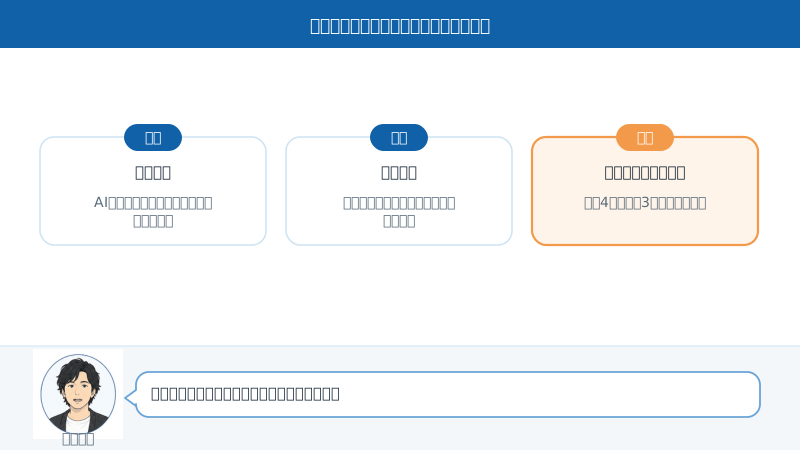
若葉さん動画概要、さっそく作ってみたんですが…できあがったのが英語のナレーションでした。設定を間違えたんでしょうか。
鈴木さんいえ、設定というより形式の選び方ですね。日本語で作れる形式と、英語だけの形式があるんですよ。
日本語で作れるかどうかは、形式によって変わります。ここを知らずに「シネマティック」を選ぶと、英語の動画ができあがります。
「解説」フォーマットは、日本語を含む80言語に対応しています(2026年7月時点)。一方、「シネマティック」と「ショート動画」は英語のみの対応で、18歳以上のユーザーが対象です。音声概要のインタラクティブモードも、同じく英語のみです。
日本語の資料をチームへ配る目的なら、選択肢は実質的に「解説」に絞られます。逆に、英語圏向けの説明素材を作るときには、シネマティックやショート動画が選べる、と覚えておくと迷いません。
この章のまとめ
日本語に対応しているのは「解説」フォーマットです。シネマティックとショート動画は英語のみです。
07NotebookLMの音声概要・動画概要は1日に何件まで作れますか?LLMOの運用に足りますか?
高梨課長チームで使うことを考えると、1日に何本作れるのかを先に知っておきたいです。途中で止まると段取りが崩れるので。
鈴木さんそこはプランごとに決まっています。無料のままでも試せますが、まとめて作る運用にすると、その日のうちに上限へ届きます。
音声概要・動画概要を1日に何件生成できるかは、契約しているプランによって変わります。
| プラン | 音声概要/日 | 動画概要/日 | うちシネマティック/日 |
|---|---|---|---|
| Standard(無料) | 3件 | 3件 | 含まず |
| Plus | 6件 | 6件 | 含まず |
| Pro | 20件 | 20件 | 2件 |
| Ultra(20TBプラン) | 100件 | 100件 | 10件 |
| Ultra(30TBプラン) | 200件 | 200件 | 20件 |
(出典: Gemini Notebookをアップグレードする。Googleは数値について「変更される場合がある」と注記)
LLMOの運用として考えると、判断の分かれ目は「自分が読むために作る」か「チームへ配るために作る」かです。前者なら、無料のStandardプランの範囲で回ることがあります。後者は、記事や資料の本数だけ作ることになるので、上限に届きやすくなります。
この章のまとめ
無料のStandardプランでは、音声概要・動画概要をそれぞれ1日3件まで作れます。まとめて配る運用にすると上限に届きます。
08作った音声概要・動画概要は、どうやって共有するんですか?AI検索最適化の観点で気をつける点は?
高梨課長できたものを社外のパートナーにも見てもらいたいのですが、リンクを送れば済む話でしょうか。
鈴木さんそこはアカウントの種類で変わります。会社のアカウントだと、公開共有が使えない場合があるんです。先に確認しておいてください。
生成した音声概要・動画概要は、3つの方法で共有できます。
共有の3つの方法
リンクを共有する
生成物のプレーヤーで「共有」を選び、ノートブックの共有範囲を確認したうえでリンクをコピーします
ノートブック全体を共有する
相手はStudioパネルから直接アクセスできます
ダウンロードして共有する
「ダウンロード」を選び、ファイルとして共有します
ここで気をつけたいのが、アカウントの種類です。ノートブックの公開共有(リンクを知っている全員に公開)は、個人向けアカウントでのみ有効です。Workspace EnterpriseアカウントやEducationアカウントでは、2026年7月時点で公開共有が無効になっています。社外への共有を検討する際は、アカウントの種類を事前に確認する必要があります。共有機能の詳細は変更される場合があるため、最新の公式ヘルプでご確認ください。
この章のまとめ
共有はリンク・ノートブック・ダウンロードの3方式です。公開共有はアカウントの種類によって扱いが変わります。
09自社記事をNotebookLMに読ませると、AI検索対策の何が確かめられるんですか?
ここが、Web担当者にとっていちばん実務に近い使い方です。自社の記事をソースとして読み込ませ、音声概要を作って聞いてみます。
要約がずれる記事には、共通した特徴があります。見出しの直後がいきなり背景説明から始まる。結論が最後の段落まで出てこない。「前述のとおり」で受ける文が多く、その文だけ取り出すと意味が通らない。人が読むぶんには問題なくても、抜き出して使うときに扱いにくい書き方です。
逆に、見出しの直後に結論が1文置いてあり、その1文だけ抜き出しても意味が通る記事は、要約がぶれにくくなります。数字や強い主張に出典が添えてあれば、根拠も一緒に拾われます。
見出し設計や文章の書き方そのものを整えたい場合は、記事末尾の「次に読む」から関連記事へたどれます。
この章のまとめ
自社記事を音声概要にすると、AIがどこを結論と見なしたかが耳で分かります。ずれた箇所が、書き直す場所です。
10NotebookLMの音声概要・動画概要は、AI対策のチーム運用にどう組み込めばいいですか?
作り方が分かったら、次は「いつ・誰が・何のために作るか」を決める番です。ここが決まっていないと、面白い機能を触っただけで終わります。
音声概要・動画概要は、次のような実務で活用できます。
- 社内資料や公開されている資料を音声化し、移動中に内容を把握する
- 長い調査レポートを動画概要に変換し、会議前の共有材料にする
- 受講生向け・新入社員向けの教材を、資料から補助教材として生成する
- 自社記事をソースとして読み込ませ、AIがどう要約するかを確認してコンテンツ改善の参考にする
AI対策の取り組みとして続けるなら、自社記事のチェックだけは毎回やると決めておくのがおすすめです。作業が1つに絞られていれば、担当が代わっても引き継げます。
この章のまとめ
「いつ・誰が・何のために作るか」を先に決めます。自社記事のチェックだけは毎回やる、と絞ると続きます。
11音声概要・動画概要でつまずくのはどこですか?AIOの実務で避けたい進め方は?
最後に、使い始めた人がつまずきやすい箇所を挙げます。
フォーマットを選ばずデフォルトのまま生成してしまう。「詳細」形式は本格的な会話調のため、要点だけ短く知りたい場面には「概要」形式のほうが適しています。
動画概要の生成時間を見込まずに使ってしまう。Googleは30分以上かかる場合があると案内しており、直前の準備には向きません。
生成した音声・動画をそのまま社外に公開してしまう。Google自身が誤りを含む可能性を明記しているため、公開前の確認が欠かせません。
この章のまとめ
つまずきは、形式・時間・確認の3か所に集まります。どれも、作り始める前に決めておけば避けられます。
12よくある質問
音声概要の生成にはどれくらい時間がかかりますか?
Google公式ヘルプは「数分かかる場合がある」と案内しています(2026年7月時点)。バックグラウンドで進むため、生成中に別の作業をしていて構いません。
動画概要は日本語で作れますか?
「解説」フォーマットは日本語を含む80言語に対応しています(2026年7月時点)。ただし「シネマティック」「ショート動画」は英語のみの対応です。日本語で配る目的なら「解説」を選んでください。
音声概要・動画概要は1日に何件まで作成できますか?
プランによって異なります。無料のStandardプランでは、音声概要・動画概要とも1日3件までです(2026年7月時点)。Googleは数値について変更される場合があると注記しているため、公式ページで最新の値を確認してください。
生成した音声・動画は商用利用できますか?
本記事の執筆時点で、商用利用の可否を明確に定めた公式記載は確認できませんでした。利用前に、最新の利用規約をご確認ください。
生成された内容の間違いに気づいたらどうすればいいですか?
Google公式ヘルプは、評価ボタンでフィードバックを送信できるとしています。重要な用途では、公開前に人が事実確認することをおすすめします。
13まとめ|今日ためす3つのこと
音声概要・動画概要は、資料をAIホストの会話や映像に変換し、すき間時間での理解を助ける機能です。形式とプラン別の上限を理解したうえで使えば、実務での活用範囲が広がります。
日本語で配るなら動画概要の「解説」、要点だけ短く聞きたいなら音声概要の「概要」。この2つを覚えておけば、当面は迷いません。
今日この順でためします
自社の記事を1本だけ読み込ませる
ノートブックは無料のStandardプランで作れます
「概要」フォーマットで音声概要を作って聞く
伝えたかった論点が出てくるかを確かめます
出てこなかった論点の見出しと、その直後の1文を書き直す
全文を直す必要はありません
AI検索では、こう聞かれています
NotebookLMの音声概要ってどうやって作るんですか?
「音声概要はどうやって作るんですか?…」の章に、手順を並べています
NotebookLMの動画概要は日本語で作れますか?
「動画概要は日本語で作れるんですか?…」の章で、形式ごとの対応を図で比べています
音声概要と動画概要は1日に何件まで作れますか?
「NotebookLMの音声概要・動画概要は1日に何件まで作れますか?…」の章に、プランごとの表があります
どの形式を選べばいいですか?
「音声概要の形式は4つあるそうですが…」の章で、用途別の選び分けを説明しています
次に読むなら、この記事です